TV-kalibrering – betala inte i onödan
Uppdaterad 25.3.2026
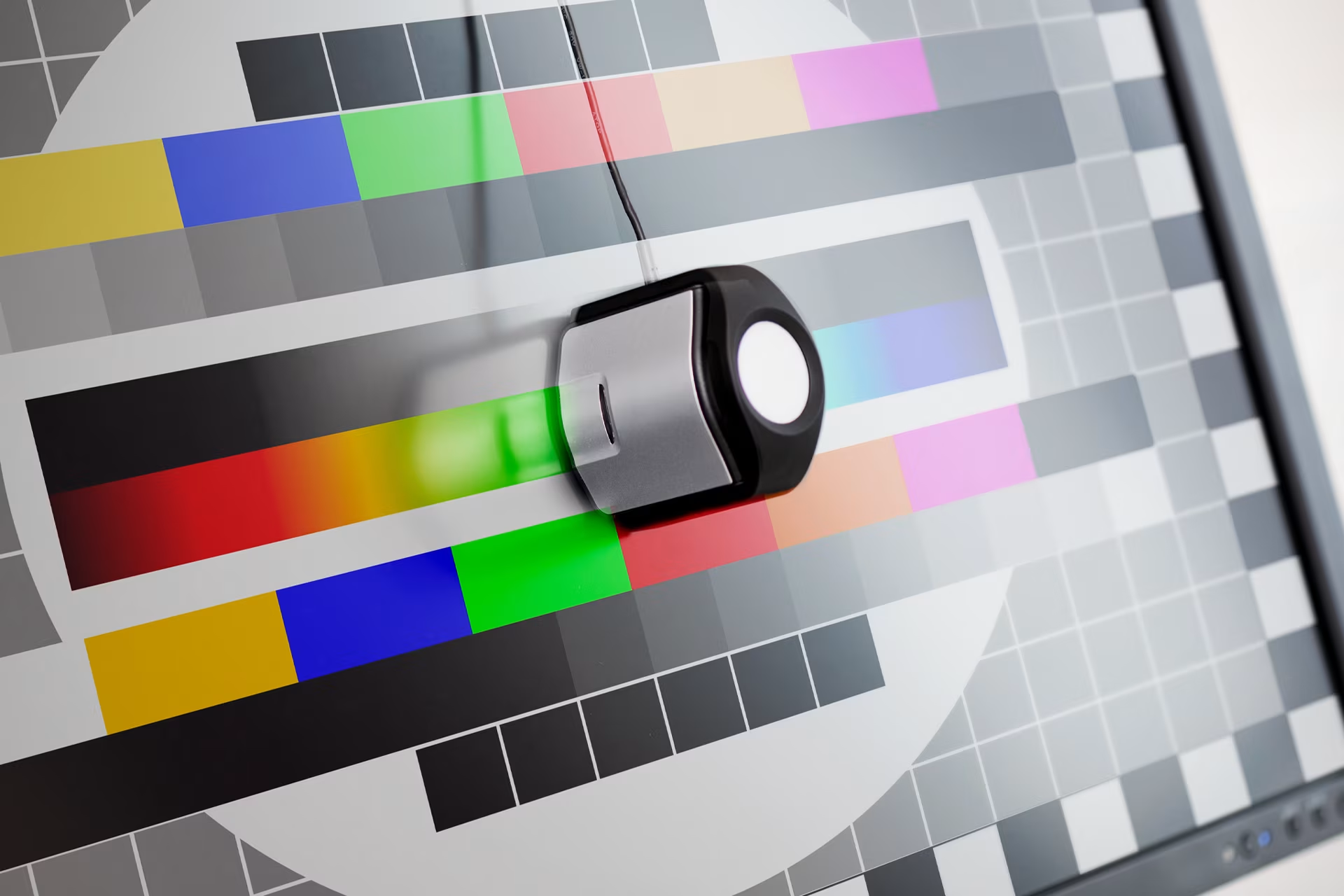
TV-kalibrering har varit ett omdebatterat ämne i media och åsikterna går ofta isär. Konsumenter har ibland erbjudits dyra kalibreringstjänster på tveksamma grunder i samband med tv-köp. Hos Verkkokauppa.com finns experten Aleksi Saarivirta, som förklarar hur du enkelt optimerar bildinställningarna själv och vad du faktiskt får för pengarna när du investerar i bättre bildkvalitet.
Ett riktigt proffs på kalibrering

Aleksi Saarivirta arbetar som Sales Specialist i Verkkokauppa.coms butik i Birkala. Han hjälper våra kunder att hitta rätt produkter för deras behov. Datorer och tv-apparater är Saarivirtas absoluta expertområden, men tack vare sina fritidsintressen kan han även guida kunderna rätt bland musik- och sportprodukter.
Det är ingen överdrift att kalla Saarivirta för expert på tv-kalibrering. Han har kalibrerat tv-apparater yrkesmässigt så länge tjänsten funnits i Finland, fram till att han började på Verkkokauppa.com våren 2021. Trots att han lämnat kalibreringsyrket bakom sig lever passionen för bildkvalitet kvar – Saarivirta finjusterar gärna både sina egna och vid behov även vännernas och släktens apparater.
Varför kalibrera TV:n?
Varje TV-tillverkare har sin egen uppfattning om vad som är en bra bild, och oftast tävlar de med varandra genom bildens ljusstyrka. När en kund tittar på en lång rad TV-apparater i butiken sticker en ljusare bild naturligtvis ut. Enligt Saarivirta är den ljusaste bilden dock inte nödvändigtvis den som filmskaparna har avsett.
TV-paneler skiljer sig också åt mellan olika tillverkare, och det kan även finnas små individuella skillnader. Enligt Saarivirta är syftet med kalibrering att neutralisera dessa skillnader och få bilden att se ut precis som filmskaparna tänkt sig. Bildinställningar och kalibrering görs alltid för ett specifikt bildläge, till exempel filmläget, så att bilden optimeras för just filmupplevelsen. Samma inställningar används däremot inte när du tittar på till exempel sport eller nyheter.
Är det värt att betala för kalibrering?
Saarivirta avfärdar inte helt att betala för kalibreringstjänster, men betonar att man med liten ansträngning själv kan förbättra tv-bilden och tittarupplevelsen, vilket räcker gott för de flesta. Han rekommenderar professionell kalibrering främst för dem som kräver nästintill perfekt bildkvalitet, då ett otränat öga sällan ser skillnaden. Oavsett om det rör sig om professionell kalibrering eller hemmafix utgår man från samma visuella grundinställningar. Enligt Saarivirta når man 90 % av ett perfekt resultat med egna justeringar, medan kalibreringsutrustning finslipar de sista 10 procenten.
Kalibreringstjänst eller egen kalibreringsutrustning hemma?
Är du en sann bildentusiast kan du antingen köpa kalibrering som en tjänst i samband med ditt tv-köp eller skaffa egen utrustning och göra det själv. Att köpa egen utrustning är dyrare, men då kan du kalibrera alla dina nuvarande och framtida apparater. Dessutom kan du anpassa ljusstyrkan efter rummet där tv:n faktiskt står. Vid en kalibreringstjänst görs inställningarna i förväg på en annan plats; resultatet blir visserligen standardiserat, men tar inte hänsyn till ljusförhållandena i rummet där tv:n används.
Fördelen med en kalibreringstjänst är att man använder en signalgenerator för att finjustera slutresultatet – det neutraliserar skillnader mellan olika HDMI-enheter. En signalgenerator kostar ett par tusen euro, så för en vanlig konsument är det sällan en lönsam investering, särskilt då skillnaderna är så subtila att ett otränat öga knappt märker dem. Om du väljer att betala för en kalibreringstjänst bör du säkerställa att justeringar med signalgenerator ingår. Saarivirta berättar att han stött på tjänster där detta utelämnats, vilket gör att kunden inte får full valuta för pengarna.
Speciellt vid köp av en billigare tv råder Saarivirta att spara in på kalibreringen och istället lägga de pengarna på en tv med högre kvalitet.
Justeringar hemma
- Bättre bild snabbt och enkelt
- Ger 90 % av ett perfekt resultat
- Utrustning: tv:ns egna inställningar
- För vem: för dig som vill ha bättre bildkvalitet
- Pris: 0 €
Kalibreringstjänst
- TV:n kalibreras före leverans, vilket innebär att ljusstyrkan ställs in på ett fast värde istället för att anpassas efter omgivningens ljus.
- Utrustning: kamera, programvara och bildgenerator
- För vem: för dig som strävar efter nästintill perfekt bildkvalitet
- Pris för tjänsten: 130–220 €
Kalibrering hemma
- När du kalibrerar tv:n själv hemma kan ljusstyrkan anpassas efter omgivningen
- Den sista finishen saknas utan en mönstergenerator
- Utrustning: kamera och programvara
- För vem: för dig som strävar efter nästintill perfekt bildkvalitet
- Pris för utrustning: ca 350 €
Obs! Verkkokauppa.com erbjuder inte kalibreringstjänster.
Så här justerar du bildinställningarna och kalibrerar tv:n själv
Att optimera bildinställningarna för till exempel filmvisning är i sin enklaste form en snabb och smidig process som bara tar några minuter. Ju mer perfekt resultat du vill ha, desto fler justeringar krävs. Här får du instruktioner så att du själv kan bestämma vilken nivå som passar dig. Se till att du gör inställningarna för standarddynamik (SDR). För HDR (High Dynamic Range) rekommenderar Saarivirta inga andra justeringar än att aktivera filmläget.
Steg Ⅰ – enkla inställningar hemma
I det första steget skapar vi optimala förhållanden för filmupplevelsen: aktivera filmläget, justera bakgrundsbelysningen och kopiera inställningarna till alla källor. För många räcker det med enbart filmläget, men genomför du alla steg är du redan 80 % på väg mot ett perfekt slutresultat – och det kräver bara några få klick.
1. Få ordning på de yttre förhållandena
Du kan även förbättra tittarupplevelsen med saker som inte alls har med själva tv:n att göra. Saarivirta tipsar om att dra för gardinerna och se till att det inte finns starka ljuskällor bakom tittaren som reflekteras i tv-skärmen.
Se även till att göra tv-inställningarna i samma ljusförhållanden som när du vanligtvis tittar på film eller serier.
2. Aktivera filmläget
De flesta tv-apparater har ett filmläge eller ”Filmmaker Mode”. ”Filmmaker Mode är ett bildläge framtaget i samarbete med filmstudior för att efterlikna den vitbalans som används i studiorna”, berättar Saarivirta. Med fabriksinställningar är tv-bilden ofta ganska blåtonad, så Filmmaker Mode korrigerar vitbalansen så att den ligger närmare rent vitt.
Filmmaker Mode stänger även av tv:ns automatiska bildförbättringsfunktioner, som du kan aktivera igen senare om du vill. Att slå på filmläget eller Filmmaker Mode ger en betydligt bättre tittarupplevelse än fabriksinställningarna, vilket i sig räcker långt för de flesta.
3. Justera bakgrundsbelysningens ljusstyrka efter dina behov
Lämplig ljusstyrka för bakgrundsbelysningen beror på hur ljust rummet är. Det viktigaste är att göra inställningarna under de ljusförhållanden som tv:n oftast används i.
Saarivirta själv föredrar att ha bakgrundsbelysningen på nästintill maximal ljusstyrka i vardagsrummet, medan han väljer en svagare inställning i sovrummet: ”I sovrummet tittar man mer på TV framåt kvällen med gardinerna fördragna, så då kan ljusstyrkan vara betydligt lägre.” Saarivirta betonar att det inte finns något facit för ljusstyrkan – det viktigaste är att lita på sin egen synupplevelse.
Kopiera inställningar till alla ingångar
Enligt Saarivirta bör det i varje tv:s inställningar finnas en funktion för att kopiera de aktuella inställningarna till övriga ingångar. På så sätt kopieras exempelvis ljusstyrkan från YouTube till samtliga HDMI-ingångar, tv-kanaler och Netflix. Tänk dock på att inställningarna är gjorda för filmläget eller Filmmaker Mode. De aktiveras därför inte automatiskt på alla ingångar, utan du måste själv välja rätt bildläge för respektive källa.
Steg Ⅱ – mer avancerade hemjusteringar
I det andra steget justeras ljusstyrka och kontrast med hjälp av testbilder, och ytterligare bildförbättringar görs. I det här sammanhanget avser ljusstyrka svartnivån, inte bakgrundsbelysningens styrka som i föregående steg. Dessa justeringar tar dig 90 % av vägen mot slutresultatet, varpå de sista 10 % hanteras med kalibreringsutrustning.
4. Justera ljusstyrka och kontrast med hjälp av testbilder
Det finns specifika testbilder för ljusstyrka och kontrast. Använd testbilder av hög kvalitet för bästa resultat. Enligt Saarivirta är exempelvis YouTube-videor kända för att inte återge bilden korrekt, så undvik dessa.
Ljusstyrka (svartnivå)
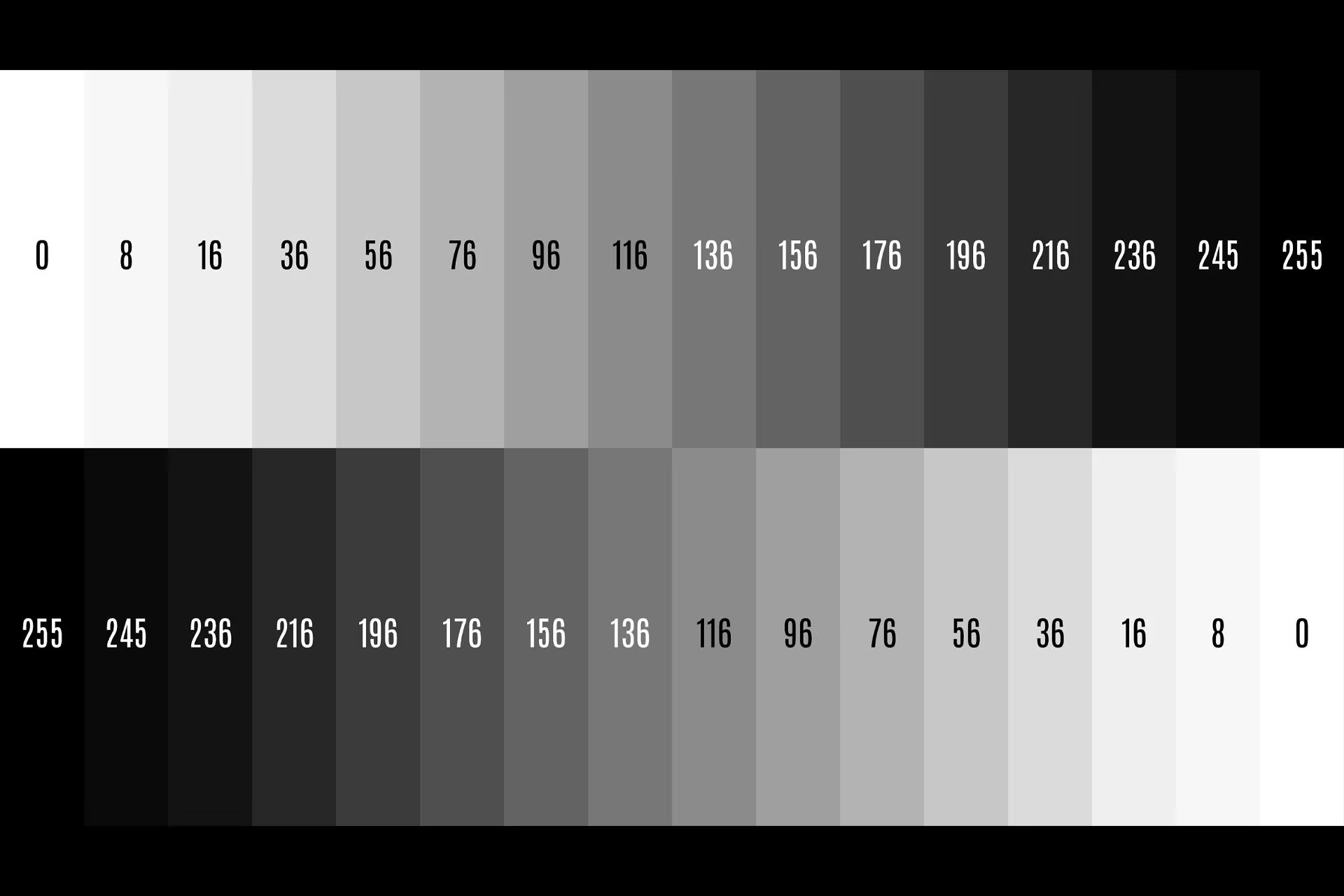
Testbilden visar nyanser från svart till grått mot en svart bakgrund. Justera så att så många grå nyanser som möjligt syns utan att den svarta bakgrunden blir grå.

Justera kontrast
Testbilden visar nyanser från grått till vitt på en vit bakgrund. Justera så att så många grånyanser som möjligt syns utan att bakgrunden förlorar sin maximala ljusstyrka, det vill säga blir grå.
Kopiera dina inställningar för ljusstyrka och kontrast till alla ingångar.
5. Anpassning av rörelserespons och andra bildförbättringar
Filmmaker Mode inaktiverar TV:ns automatiska bildförbättringar, såsom anpassning av rörelserespons. ”När en rörlig bild består av till exempel 30 efterföljande stillbilder per sekund, justerar detta hur TV:n skapar ’extra bilder’ däremellan för att göra rörelserna mjukare”, förklarar Saarivirta. Enligt Saarivirta är användningen av bildförbättringar främst en smaksak – själv använder han dem till exempel när han tittar på sport eftersom de gör rörelserna mjukare, men aldrig när han ser på film. De kan orsaka tillfälliga, om än sällsynta, avvikelser i bilden på filmer eller serier som de inte är avsedda för. Dessutom anser många att bildförbättringar får bilden att se ut som om den vore filmad med en billig kamera. Olika tillverkare använder olika namn för bildförbättringar. På LG:s TV-apparater kallas det ”TruMotion”.
Steg Ⅲ – hårdvaran tar vid, men du klarar dig fortfarande utan
Nu kan du börja använda kalibreringsutrustning om du har tillgång till sådan, men vitbalansen kan justeras till en tillräcklig nivå för hemmabruk även utan utrustning. Om du skaffar en kalibreringsenhet behöver du även en dator och lämplig programvara för kameran. Kamera och programvara säljs både separat och som paket.
Vid professionell kalibrering används dessutom en mönstergenerator, men eftersom den är onödigt dyr för vanliga konsumenter går vi inte igenom den här. Med ett kalibreringsverktyg kan man även justera färger, men Saarivirta rekommenderar inte nödvändigtvis att man rör dem utan en mönstergenerator: ”om man inte har ett väldigt tränat öga märker man knappt någon skillnad”. Han ifrågasätter också om det ens är värt att börja justera dem på en vanlig hem-tv.
6. Justera vitbalansen – med eller utan utrustning
Det lönar sig inte att försöka justera vitbalansen alltför detaljerat på känn. Utan utrustning räcker det att välja en förinställd vitbalans, oftast i den varmare änden av skalan. ”Det kan se lite gulaktigt ut till en början, men om du lämnar rummet en stund och kommer tillbaka inser du att det faktiskt är vitt – fabriksinställningarna på en TV är nämligen ofta ganska blåtonade”, berättar Saarivirta.
Med rätt utrustning kan du däremot justera vitbalansen mycket detaljerat. Vid kalibrering ansluts en dator till TV:n, en kamera placeras framför skärmen och utifrån datorns testbilder justeras vitbalansen enligt utrustningens anvisningar.
Verkkokauppa.com tipsar
Apple TV har en inbyggd färgkalibreringsfunktion. Apple TV visar testbilder, iPhonen fungerar som kamera och Apple TV justerar inställningarna automatiskt baserat på dessa. Enligt Saarivirta är slutresultatet betydligt bättre än fabriksinställningarna, även om det inte når upp till professionell nivå. Inställningarna fungerar endast när du tittar på film eller serier via Apple TV och kan inte kopieras till andra ingångar.
Bildinställningar och kalibrering för HDR
Vanliga tv-sändningar använder standarddynamik (SDR). Många nya tv-apparater stöder dock HDR, vilket gör det möjligt att visa filmer med högt dynamiskt omfång. HDR ger ökad ljusstyrka och kontrast samt ett större omfång mellan de ljusaste och mörkaste nyanserna. Enligt Saarivirta bör man inte justera HDR-bilden manuellt hemma, förutom att aktivera HDR-bioläget eller HDR Filmmaker Mode: ”I HDR bör man inte ens ändra bakgrundsbelysningen, eftersom poängen är att uppnå maximal ljusstyrka och största möjliga kontrast.” HDR-bioläget eller Filmmaker Mode kan endast aktiveras när tv:n faktiskt spelar upp HDR-material. Vanligtvis visas en avisering på skärmen när tv:n växlar till HDR-läge.
Ge oss feedback – var artikeln till hjälp?
Säg vad du tycker! Betygsätt artikeln på en skala från 1–5. Vi hör också gärna hur artikeln skulle kunna tjäna sitt syfte ännu bättre.