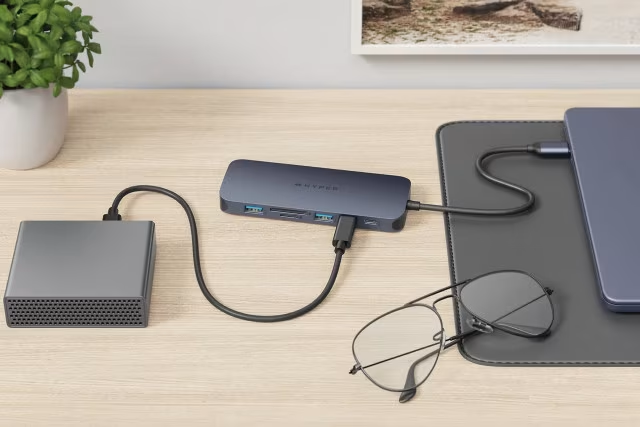
Adapter, USB-hubb eller dockningsstation? Det är frågan.
När USB-portarna på datorn tar slut, du behöver andra typer av portar än vad din dator har eller vill ansluta datorn till flera skärmar, är det dags att skaffa en adapter, USB-hubb eller dockningsstation. Men vilken av dem behöver du egentligen och vad behöver du veta om kompatibilitet? Läs den här artikeln så får du kanske svar på dessa och eventuellt andra frågor som du funderar på.
Psst, om USB-C och USB-A är främmande begrepp för dig, läs först vår USB-guide!
Adapter, USB-hubb och dockningsstation – hur skiljer de sig åt?
Adaptrar och USB-hubbar har många gemensamma användningsområden, och detsamma gäller USB-hubbar och dockningsstationer – olika tillverkare kan till och med kalla sina produkter för både USB-hubbar och dockningsstationer om de har mycket liknande funktioner, och då kan man även tala om minidockor. Separat finns sedan större dockningsstationer som tydligt har mer teknik inuti och därmed erbjuder fler möjligheter än USB-hubbar. Adaptrar och dockningsstationer ligger däremot längre ifrån varandra vad gäller användningsområden.
- Adapter: Det billigaste alternativet som omvandlar datorns USB-port till en annan typ. Passar bra för ett specifikt, väldefinierat behov.
- USB-hubb: Utökar en USB-port till flera portar av samma typ eller erbjuder flera olika typer av portar.
- Dockningsstation: Tillräckligt kraftfull för att ansluta datorn till exempelvis flera skärmar samt andra tillbehör.
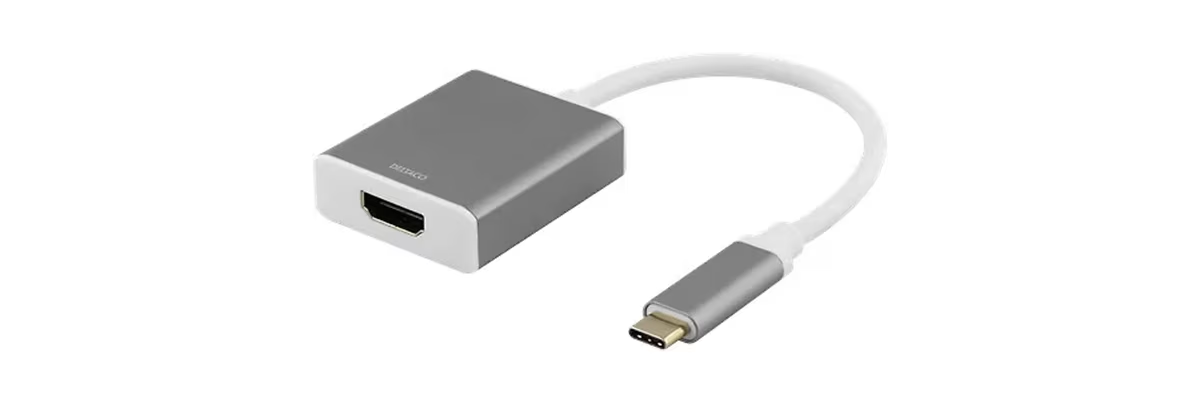
Adapter
En adapter är det mest prisvärda alternativet när du vill ansluta ett specifikt tillbehör vars kontakt inte passar direkt i datorns USB-portar, och du redan har tillräckligt med portar för dina behov. Nyare datorer har ofta endast USB-C-portar medan många tillbehör fortfarande använder USB-A – i dessa fall behöver du en USB-C till USB-A-adapter.
USB-hubbar har inte alltid rätt port för alla nischade behov, vilket gör att utbudet av adaptrar ofta är mer heltäckande.
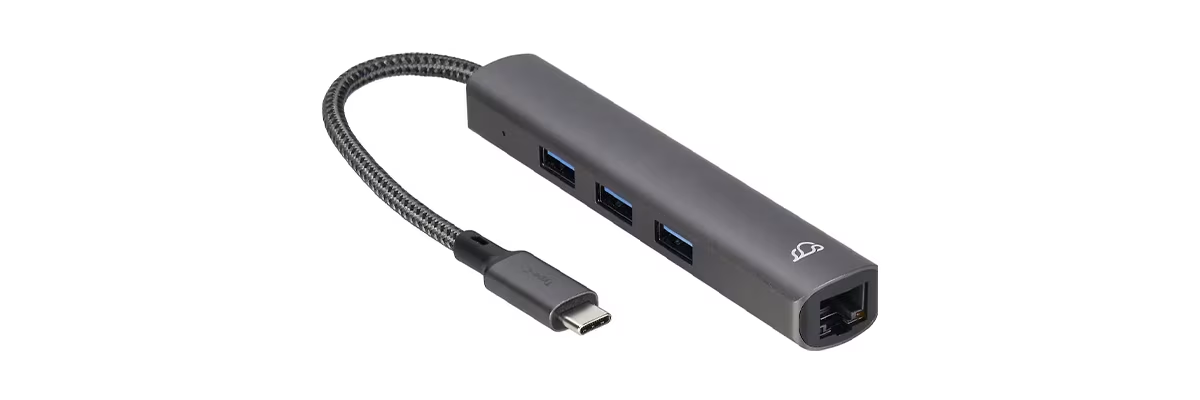
USB-hubb
Huvudsyftet med en USB-hubb är att utöka antalet USB-portar på datorn och erbjuda olika typer av anslutningar för olika behov via en och samma hubb. Tidigare anslöts USB-hubbar oftast till en USB-A-port för att ge fler USB-A-portar med olika hastigheter. Idag är det vanligare att hubben ansluts till en USB-C-port och erbjuder äldre USB-A-portar, eftersom många tillbehör fortfarande använder USB-A-standarden.
Hubbens portar kan vara av samma typ, eller så kan den ersätta flera separata adaptrar genom att erbjuda exempelvis nätverks- och HDMI-anslutningar samt minneskortsläsare utöver de vanliga USB-A-portarna.
Många tillbehör som tangentbord, möss och hörlurar är numera trådlösa, vilket minskar behovet av USB-portar och därmed även behovet av USB-hubbar.
Adapter eller USB-hubb? Prisskillnaden mellan en USB-hubb och en enskild adapter är ofta så liten att det i längden kan vara mer praktiskt att välja en hubb. Om du inte är helt säker på dina framtida behov är det klokt att gardera sig för situationer där fler USB-portar behövs. Om behovet däremot är specifikt och en hubb inte löser problemet, är en adapter det bättre valet.
Exempel – du köper en adapter
Du vill ansluta din dator till en skärm. Skärmen har HDMI-anslutning, men datorn har endast USB-C-portar. Du behöver en HDMI-kabel samt en HDMI till USB-C-adapter, där adapterns USB-C-kontakt ansluts till datorn och HDMI-kontakten till HDMI-kabeln. Datorn har tre USB-C-portar, varav en används för skärmen och en för laddaren.
Eftersom hörlurar, tangentbord och mus är trådlösa har datorn fortfarande en ledig USB-C-port för exempelvis en extern hårddisk. I det här fallet finns inget behov av en USB-hubb med extra portar utöver HDMI-anslutningen.
Exempel – du köper en USB-hubb
Du vill ha en fast nätverksanslutning till din bärbara dator. Eftersom datorn bara har tre USB-C-portar behöver du en USB-C-adapter med en Ethernet-port för nätverkskabeln.
Eftersom adaptern upptar en USB-port, skärmen en annan och musen den tredje, väljer du en USB-C-hubb istället för en adapter. Hubben har en Ethernet-port och tre extra USB-A-portar ifall du senare behöver ansluta en extern hårddisk eller ladda ditt trådlösa tangentbord.
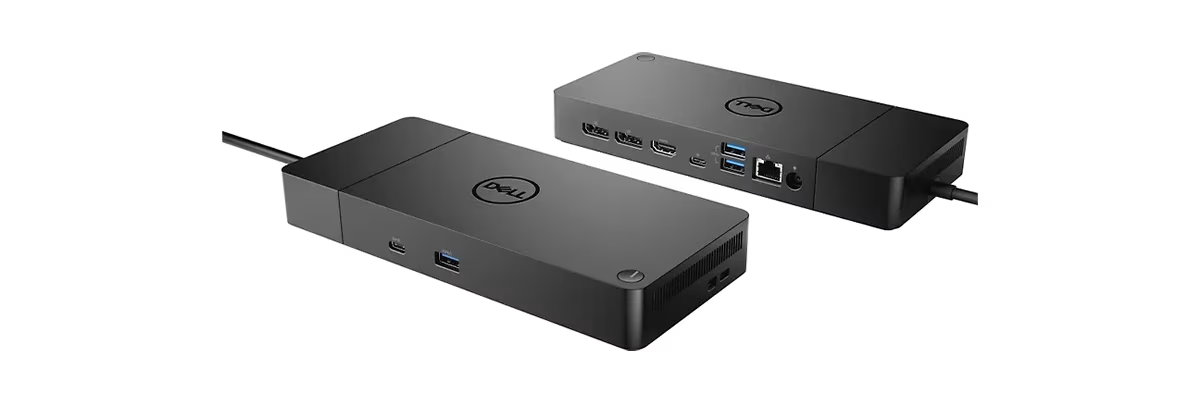
Dockningsstation eller docka
Som tidigare nämnts kan skillnaden mellan en USB-hubb och en dockningsstation vara hårfin. Förenklat skiljer sig dockningsstationen från en USB-hubb genom att den innehåller mer teknik, vilket gör det möjligt att ansluta exempelvis flera högupplösta skärmar till datorn.
Eftersom dockningsstationer innehåller mer teknik är de också dyrare och fysiskt större. Ju mer teknik och funktioner en dockningsstation har, desto mer kostar den. Många dockningsstationer har även laddningsfunktion – det vill säga att dockan strömförsörjer den bärbara datorn så att ingen separat USB-port behövs för laddaren.
På kontor används ofta dockningsstationer vid arbetsstationerna, vilket gör att medarbetaren kan ansluta all kringutrustning med en enda kabel samtidigt som den bärbara datorn laddas.
Vad kan du till exempel få med en dockningsstation för 200 €?
- Anslutning för två 4K-skärmar med 60 Hz uppdateringsfrekvens
- Olika USB-portar, hörlursuttag och Ethernet-anslutning
- 90 W strömförsörjning för laddning av datorn
Vad kan du till exempel få med en dockningsstation för 450 €?
- Anslutning för fyra 4K-skärmar med 60 Hz uppdateringsfrekvens, stödjer även 8K-skärmar
- Olika USB-portar, hörlursuttag och Ethernet-anslutning
- Kraftfullare 135 W strömförsörjning för laddning av datorn
USB-hubb eller dockningsstation? USB-C är en så pass kraftfull USB-standard med tillräcklig dataöverföring att en USB-C-hubb ofta räcker för att ansluta exempelvis en skärm och några tillbehör. Då slipper du investera i en dyrare dockningsstation. Om du däremot planerar att ansluta två eller flera skärmar bör du välja en dockningsstation och se till att den har alla anslutningar du behöver.

Verkkokauppa.com tipsar
Du behöver inte nödvändigtvis en adapter, USB-hubb eller dockningsstation för att ansluta datorn till en skärm. Nyare datorer kan anslutas direkt till skärmen med en USB-C-kabel, förutsatt att även skärmen har en USB-C-port. Om skärmens USB-C-port dessutom har Power Delivery-stöd laddas datorn samtidigt, förutsatt att även datorns USB-C-port stöder laddning.
Skärmen kan även ha vanliga USB-A-portar för anslutning av mus, tangentbord och andra tillbehör – perfekt om din bärbara dator bara har USB-C-portar eller om uttagen inte räcker till.
HDMI är dock fortfarande det vanligaste bildskärmsgränssnittet. Därför är en HDMI-kabel och adapter praktiska tillbehör om du behöver ansluta datorn till andra skärmar än den hemma.

Vad du behöver veta om kompatibilitet för adaptrar, USB-hubbar och dockningsstationer
När det gäller kompatibilitet för adaptrar, USB-hubbar och dockningsstationer gäller samma sak som för USB-standarder i allmänhet – om USB-porten och USB-kontakten är av samma USB-typ fungerar det i regel. Det finns dock alltid sällsynta undantag. USB-C är en särskilt kompatibel USB-typ eftersom den kan överföra tillräckligt med data mellan kraftfulla enheter, men fungerar även med enheter som kräver mindre ström. Det fungerar även åt andra hållet, men inte perfekt – även om USB-C och Thunderbolt använder samma kontakt kan en USB-C-port inte erbjuda alla Thunderbolt-funktioner, även om du ansluter en Thunderbolt-docka. Den fungerar oavsett, men inte med så kallad full effekt. Varumärket spelar inte heller någon roll för kompatibiliteten. Till exempel tillverkar datortillverkaren Lenovo även dockningsstationer som fungerar lika bra med exempelvis Apples MacBook-datorer.
Värt att notera är att oavsett vad du väljer är adaptrar, USB-hubbar och särskilt dockningsstationer utformade specifikt som tillbehör till datorer och fungerar sannolikt inte när de ansluts till exempelvis en tv.
Ge oss feedback – var artikeln till hjälp?
Säg vad du tycker! Betygsätt artikeln på en skala från 1–5. Vi hör också gärna hur artikeln skulle kunna tjäna sitt syfte ännu bättre.